Das Consent-Banner ist eingebaut, die Datenschutzerklärung angepasst. Ob Matomo sich auch daran hält, zeigt erst der Blick in den Browser: Geht die erste Anfrage schon vor dem Klick hinaus? Bleiben die Cookies nach dem Widerruf liegen? Bekommt ein Besucher auf jeder Seite eine neue Kennung? Solche Fehler entstehen fast immer an der Schnittstelle zwischen Banner und Matomo.
Dieser Artikel zeigt, wie Sie Matomo an ein Consent-Banner anbinden: über den Matomo Tag Manager oder direkt über den JavaScript-Tracker, mit einem Consent-Management-Tool oder einem eigenen Banner. Wie Matomo ganz ohne Cookies misst, steht in unserem Artikel Matomo ohne Cookies, wie es um die geplante EU-Reform steht, im Beitrag zum Digital Omnibus.
Kurz zum Rahmen#
Technische Orientierung, keine Rechtsberatung. § 25 TDDDG verlangt eine Einwilligung, bevor Informationen auf dem Endgerät gespeichert oder von dort ausgelesen werden, es sei denn, das ist für den gewünschten Dienst unbedingt erforderlich. Aus der Orientierungshilfe der Datenschutzkonferenz (Version 1.2, November 2024) ergeben sich vier Anforderungen, die Ihre Technik umsetzen muss:
- Vorher nichts: Die Einwilligung muss vorliegen, bevor zugegriffen wird. Cookies beim ersten Aufruf zu setzen und erst danach zu fragen, ist unzulässig.
- Ablehnen ohne Mehraufwand: Ablehnen darf in der Regel nicht mehr Klicks und Aufmerksamkeit kosten als Zustimmen.
- Widerruf so einfach wie die Zustimmung (Art. 7 Abs. 3 DSGVO), etwa über einen stets sichtbaren Link oder ein Symbol, das die Einstellungen direkt öffnet.
- Nachweis: In der Regel genügt es, die umgesetzten Abläufe zu dokumentieren und die Entscheidung in einem Cookie ohne Kennung abzulegen. Alte Banner-Texte und Konfigurationen sollten Sie aufbewahren.
Matomo ordnet Deutschland als strenges Land ein: Wer hier ablehnt, lehnt nach Matomos Einschätzung auch das cookielose JavaScript-Tracking ab. Welche Kategorien Ihr Banner anbietet und auf welche Rechtsgrundlage Sie sich stützen, entscheiden Sie mit Ihrer Datenschutzberatung.
Tracking-Einwilligung oder Cookie-Einwilligung#
Matomo kennt zwei Arten, auf eine Einwilligung zu warten, mit je einem eigenen Satz an Funktionen:
| Tracking-Einwilligung | Cookie-Einwilligung | |
|---|---|---|
| Vor der Einwilligung | Matomo sendet nichts | Tracking ohne Cookies |
| Einschalten | requireConsent |
requireCookieConsent |
| Zustimmung für diese Seite | setConsentGiven |
setCookieConsentGiven |
| Zustimmung merken | rememberConsentGiven |
rememberCookieConsentGiven |
| Widerruf | forgetConsentGiven |
forgetCookieConsentGiven |
| Merk-Cookie | mtm_consent |
mtm_cookie_consent |
Bei der Tracking-Einwilligung hält Matomo die Anfragen der aktuellen Seite zurück und sendet sie, sobald Ihr Banner die Zustimmung meldet. Der erste Seitenaufruf geht also nicht verloren, wenn jemand erst nach ein paar Sekunden klickt. Die Cookie-Einwilligung misst dagegen sofort, nur ohne Cookies. Sie passt deshalb nur dort, wo Ihre Datenschutzberatung das cookielose Messen ohne Einwilligung für zulässig hält. Für ein klassisches Opt-in ist die Tracking-Einwilligung der naheliegende Weg.
Wer merkt sich die Entscheidung?#
Für die Zustimmung bietet Matomo zwei Wege an:
- Matomo merkt sie sich: Ihr Banner ruft bei Zustimmung einmal
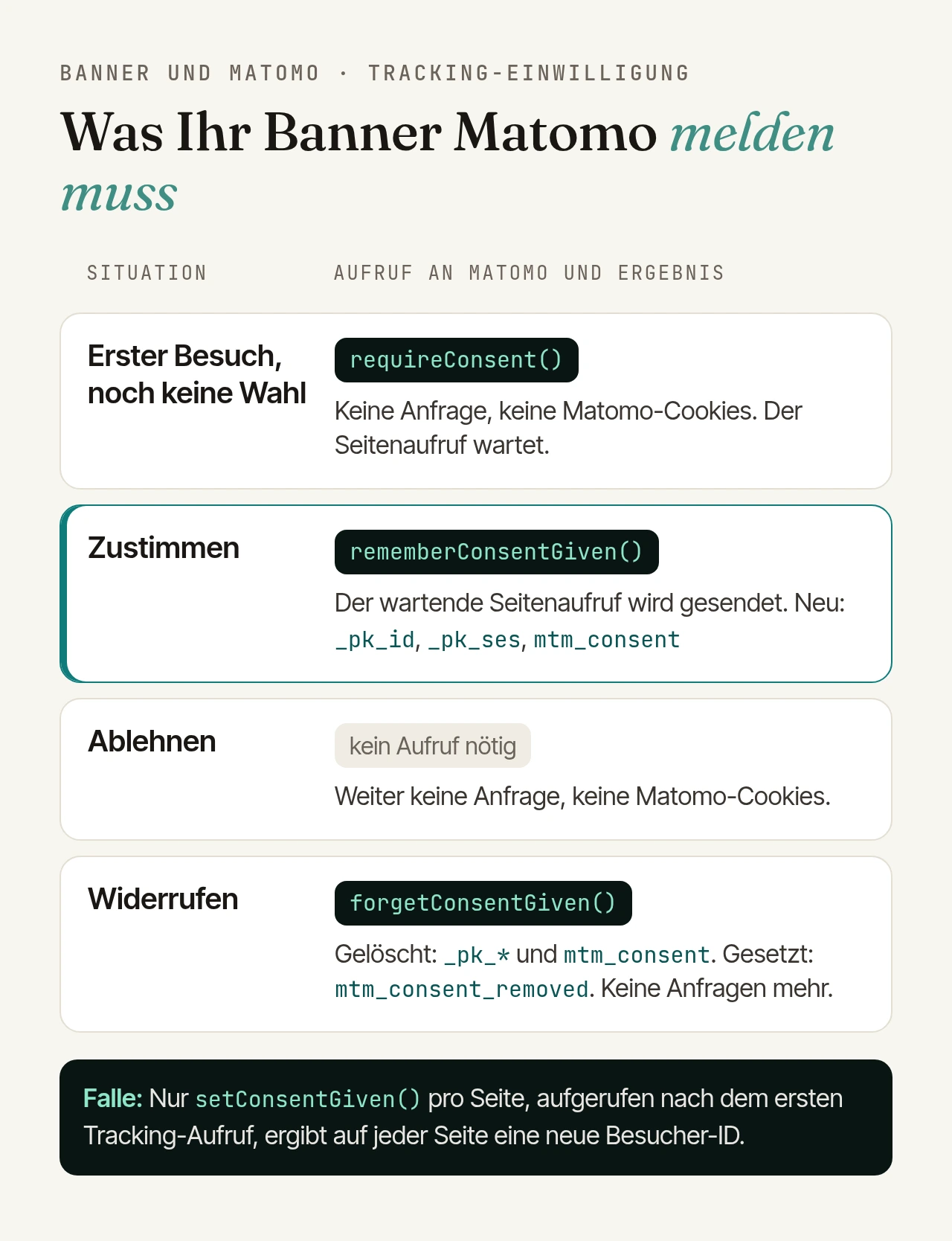
rememberConsentGivenauf. Matomo setzt das Cookiemtm_consentund misst auf allen folgenden Seiten von selbst. Ohne Angabe gilt es 30 Jahre. Geben Sie ihm besser dieselbe Laufzeit wie Ihrem Banner, in Stunden:['rememberConsentGiven', 8760]steht für zwölf Monate. - Ihr Banner merkt sie sich: Dann rufen Sie
setConsentGivenauf jeder Seite auf, auf der die Zustimmung vorliegt.
Der zweite Weg hat eine Falle, die wir mit dem aktuellen Matomo-Tracker im Browser nachgestellt haben: Solange Matomo keine gemerkte Einwilligung findet, löscht es beim ersten Tracking-Aufruf einer Seite seine Cookies _pk_*. Meldet Ihr Banner die Zustimmung erst danach, was bei asynchron geladenen Consent-Tools leicht passiert, vergibt Matomo auf jeder Seite eine neue Besucher-ID. Wiederkehrende Besucher erkennt es dann nicht, obwohl sie zugestimmt haben. Das gilt für beide Einwilligungsarten. Abhilfe schafft der erste Weg, oder Sie rufen setConsentGiven auf, bevor Matomo lädt.
Zwei Details noch: In Safari bleibt die gemerkte Einwilligung laut Matomo wegen der Tracking-Prävention nur sieben Tage erhalten. Und wenn Sie mehrere Subdomains in einer Website messen, erweitern Sie die Cookie-Domain auf die gemeinsame Domain (setCookieDomain mit *.example.com, im Tag Manager das Feld „Cookie Domain“), damit die Einwilligung überall gilt.
Die Aufrufe aus Ihrem Banner#
Ob eigenes Banner oder Consent-Tool: Am Ende muss die Entscheidung in zwei Aufrufen bei Matomo ankommen. Für ein eigenes Banner, das ein Ereignis mit dem Status der Kategorie Statistik auslöst (Name frei gewählt), sieht das so aus:
window.addEventListener('mein-consent', (event) => {
  const _paq = (window._paq = window._paq || []);
  if (event.detail.statistik) {
    _paq.push(['rememberConsentGiven', 8760]); // zustimmen und merken
  } else {
    _paq.push(['forgetConsentGiven']); // ablehnen oder widerrufen
  }
});
_paq.push funktioniert auch, bevor Matomo geladen ist: Der Tracker arbeitet die Warteschlange ab, sobald er bereitsteht. Beim Ablehnen ist der Aufruf nicht zwingend, weil Matomo ohnehin weiter wartet. Er schadet aber nicht und deckt den Widerruf gleich mit ab.
Im Matomo Tag Manager#
Im Tag Manager besteht die Anbindung aus drei Teilen:
- Einwilligung in der Konfiguration: In der Variable „Matomo Konfiguration“ wählen Sie „Zustimmung zum Tracking erforderlich“ (englisch „Require tracking consent“) oder „Einwilligung zu Cookies erfordern“. Es ist immer nur eine der drei Einwilligungs-Optionen aktiv; ist keine gewählt, setzt Matomo Cookies ohne Einwilligung.
- Consent-Skript: Ein Tag vom Typ „Benutzerdefiniertes HTML“ enthält die Aufrufe von oben, eingeschlossen in ein
<script>-Element. Matomo empfiehlt in seinen Anleitungen die Position „Head Start“ und den Trigger „DOM Ready“ oder „Fenster geladen“. - Matomo-Tag: Er bleibt am Trigger „Seitenansicht“. Er feuert zwar sofort, sendet bei der Tracking-Einwilligung aber erst nach der Zustimmung.
Und die Trigger? Für Tags ohne eigene Einwilligungslogik, etwa Werbe-Tags, beschreibt Matomo einen anderen Weg: Ihr Banner schreibt den Status in den Data Layer, zum Beispiel _mtm.push({event: 'consent_update', statistikConsent: true}). Eine Variable vom Typ Data-Layer liest statistikConsent, ein Trigger vom Typ „Benutzerdefiniertes Ereignis“ hört auf consent_update und feuert nur, wenn die Variable true ist. Den Matomo-Tag selbst können Sie genauso steuern. Die Option in der Konfiguration ist aber das bessere Sicherheitsnetz: Sie hält Anfragen auch dann zurück, wenn ein Trigger zu früh feuert. Wer den Matomo-Tag trotzdem per Trigger auslöst, sorgt dafür, dass das Ereignis pro Seite nur einmal kommt (doppeltes Tracking nennt Matomo als typischen Fehler), und ruft beim Widerruf weiterhin forgetConsentGiven auf. Ein Trigger, der nicht feuert, löscht keine Cookies.
Ohne Tag Manager: der JavaScript-Tracker#
Im normalen Tracking-Code ergänzen Sie eine Zeile vor trackPageView:
var _paq = (window._paq = window._paq || []);
_paq.push(['requireConsent']);
_paq.push(['trackPageView']);
_paq.push(['enableLinkTracking']);
// danach wie gewohnt setTrackerUrl, setSiteId und matomo.js laden
Die Aufrufe aus Ihrem Banner bleiben dieselben wie oben.
Widerruf: Was passieren muss#
forgetConsentGiven löscht mtm_consent und die Matomo-Cookies _pk_*, setzt das Cookie mtm_consent_removed und stoppt das Tracking sofort. Im Browser-Test ging danach keine einzige Anfrage mehr hinaus, auch nicht auf der nächsten Seite. Stimmt der Besucher später wieder zu, entfernt rememberConsentGiven die Sperre. forgetCookieConsentGiven löscht dagegen nur mtm_cookie_consent und die _pk_*-Cookies, Matomo misst danach ohne Cookies weiter.
Wichtig: Die Aufrufe wirken nur dort, wo der Tracker läuft. Lädt Ihr Banner die Seite nach dem Widerruf neu, bevor Matomo forgetConsentGiven verarbeitet hat, bleibt mtm_consent stehen, und Matomo misst auf der nächsten Seite weiter. Halten Sie Banner und Merk-Cookie deshalb synchron: Fehlt die Zustimmung in Ihrem Banner, löschen Sie mtm_consent (bzw. mtm_cookie_consent) und _pk_*, bevor Matomo lädt. Und platzieren Sie einen Link „Cookie-Einstellungen“ im Footer, der das Banner wieder öffnet.
Opt-out bei Messung ohne Einwilligung#
Wo Sie nach rechtlicher Prüfung ohne Einwilligung messen, brauchen Besucher stattdessen eine Widerspruchsmöglichkeit. Fertigen Code finden Sie unter Administration, Privatsphäre, „Benutzer Opt-Out“. Ein eigener Schalter nutzt optUserOut, im Tracker nur ein anderer Name für forgetConsentGiven; auch hier entsteht mtm_consent_removed. Matomo betont, dass ein Opt-out nur genügt, wo keine Einwilligung nötig ist. Die Details stehen im Artikel Matomo ohne Cookies.
Consent-Manager anbinden#
Matomo pflegt Anleitungen für viele Consent-Tools, meist sowohl für den Tracking-Code als auch für den Tag Manager: Cookiebot, Usercentrics, OneTrust, CookieYes, Osano, Klaro, Complianz, Didomi, Tarte au Citron, Axeptio, CookieScript, GetTerms und Silktide. Sechs davon (Cookiebot, CookieYes, Complianz, Klaro, Osano, Tarte au Citron) erkennt Matomo sogar direkt auf Ihrer Website und zeigt die passende Anleitung an, unter anderem unter Administration, Privatsphäre, „Um Einverständniserklärung bitten“.
Das Muster ist immer gleich: Ein Skript wartet, bis Tracker und Consent-Tool geladen sind, hört auf das Ereignis des Tools, prüft die Statistik-Kategorie und ruft rememberConsentGiven oder forgetConsentGiven auf. Unterschiedlich sind laut Matomos Anleitungen nur die Schnittstellen:
- Cookiebot: Ereignisse
CookiebotOnAcceptundCookiebotOnDecline, geprüft wirdCookiebot.consent.statistics. - Usercentrics: Ereignis
UC_CONSENT, geprüft wird der Dienst Matomo. Usercentrics empfiehlt, sein Skript direkt im Quelltext einzubinden statt über einen Tag Manager. - OneTrust: Ereignis
OneTrustGroupsUpdated, geprüft wird, obOnetrustActiveGroupsIhre Statistik-Kategorie enthält. - Klaro: ein Beobachter über
klaro.getManager().watch(), der den Status des Dienstesmatomomeldet. - Complianz (WordPress): Im Assistenten wählen Sie „Yes, with Matomo“. Complianz bindet Matomo dann selbst ein; das Tracking im Matomo-Plugin für WordPress schalten Sie ab.
Für Cookiebot, CookieYes, OneTrust und Axeptio bringt der Tag Manager außerdem eigene Tags mit, die das Banner-Skript laden. Matomo warnt: entweder dieses Tag oder das Skript im Quelltext, nie beides.
So testen Sie die Integration#
Nehmen Sie ein privates Fenster ohne Werbeblocker und öffnen Sie die Entwicklertools: im Reiter Netzwerk den Filter matomo.php (oder Ihren eigenen Tracking-Endpunkt), dazu die Cookie-Ansicht unter Anwendung bzw. Speicher.
- Erster Besuch: keine Anfrage an
matomo.php, kein_pk_*-Cookie, nur das Cookie Ihres Banners. - Ablehnen: dasselbe Bild, auch auf der nächsten Seite.
- Zustimmen: Die Anfrage für den aktuellen Seitenaufruf geht sofort hinaus,
_pk_id,_pk_sesundmtm_consenterscheinen. - Nächste Seite: Das Banner bleibt zu, und der Wert von
_pk_idbleibt gleich. Ändert er sich auf jeder Seite, steckt die oben beschriebene Falle dahinter. - Widerrufen: Die
_pk_*-Cookies undmtm_consentverschwinden,mtm_consent_removederscheint, danach keine Anfragen mehr.
Im Tag Manager zeigt der Modus Preview/Debug, welche Tags und Trigger gefeuert haben; zum Teilen hängen Sie ?mtmPreviewMode= mit der ID Ihres Containers an die URL. Ob ein Besuch angekommen ist, sehen Sie im Echtzeit-Bericht von Matomo. Von außen prüft der kostenlose Matomo-Tracking-Prüfer, ob Matomo auf einer Seite zählt oder auf die Einwilligung wartet; er öffnet die Seite einmal in einem abgeschotteten Browser.
Fazit#
Die meisten Consent-Fehler bei Matomo sind keine Rechtsfragen, sondern Verdrahtungsfehler: eine fehlende Option in der Konfiguration, ein Banner, das zu spät meldet, ein Widerruf, der Matomo nie erreicht. Mit der Tracking-Einwilligung, einer gemerkten Zustimmung mit passender Laufzeit und einem synchron gehaltenen Widerruf ist die Technik sauber. Die rechtliche Bewertung bleibt bei Ihnen und Ihrer Datenschutzberatung.
Wenn Sie Matomo nicht selbst betreiben möchten: Wir betreiben Ihre Instanz in deutschen Rechenzentren, mit Updates, Backups und Monitoring. Mehr dazu auf der Seite Matomo-Hosting.