Wo verlieren wir Besucher zwischen Startseite und Kasse? Welche Seiten lesen Interessenten, bevor sie anfragen? Und was tun Besucher einer Kampagne, nachdem sie auf der Landingpage angekommen sind? Die Seitenberichte in Matomo zählen Aufrufe, Einstiege und Ausstiege, aber jede Seite für sich. Ob die 450 Besuche auf der Kategorieseite dieselben sind, die später im Warenkorb landen, steht in keiner Zeile.
Dieser Leitfaden zeigt, welche Fragen zu Besucherwegen Matomo von Haus aus beantwortet und wo das endet, wie Sie eine Pfadanalyse vorbereiten und wie Sie die Ergebnisse richtig lesen. Die Vorbereitung gilt für jedes Werkzeug. Für die Auswertung nutzen wir unser Plugin VisitJourney.
Was Matomo von Haus aus zeigt#
Matomo bringt mehrere Berichte mit, die einen Teil der Frage beantworten. Jeder hat seine Stärke, und jeder hört an einer bestimmten Stelle auf:
- Einstiegs- und Ausstiegsseiten (Verhalten › Einstiegsseiten und Verhalten › Ausstiegsseiten) zeigen, auf welcher Seite Besuche beginnen und auf welcher sie enden. Was dazwischen passiert, zeigen sie nicht.
- Transitionen (Verhalten › Transitionen oder über das Symbol, das beim Überfahren einer Zeile im Seitenbericht erscheint) zeigt für eine Seite, was Besucher direkt davor und direkt danach getan haben. Davor stehen interne Seiten, Suchmaschinen, Websites, Kampagnen, die interne Suche und direkte Zugriffe, danach interne Seiten, die interne Suche, Downloads, ausgehende Verweise, Ausstiege und Neuladen. Das ist genau ein Schritt um genau eine Seite.
- Zielberichte nach Seiten gibt es seit Matomo 4.11: nach Seiten-URL, Seitentitel und Einstiegsseite. Sie zeigen, welche Seiten in Besuchen mit Konversion angesehen wurden, und verteilen jede Konversion zu gleichen Teilen auf diese Seiten. Hat ein Besucher vor der Konversion vier Seiten gesehen, bekommt jede ein Viertel, daher die Dezimalwerte. Die Reihenfolge der Seiten bleibt dabei offen.
- Besucher-Log und Besucherprofil (Besucher › Besucher-Log) zeigen jeden Besuch mit allen Aktionen in der richtigen Reihenfolge. Das ist ideal, um einzelne Fälle zu verstehen. Aus 50 Besuchen gewinnen Sie einen Eindruck, aus 50.000 keine Verteilung.
- Segmente filtern ganze Besuche, etwa alle Besuche, die auf einer bestimmten Landingpage beginnen oder aus einer Kampagne kommen. Ein Segment schränkt jeden Bericht auf diese Besuche ein, eine Abfolge zeigt es nicht. Warum Segmente immer ganze Besuche auswählen, erklärt unser Leitfaden Kampagnentracking in Matomo.
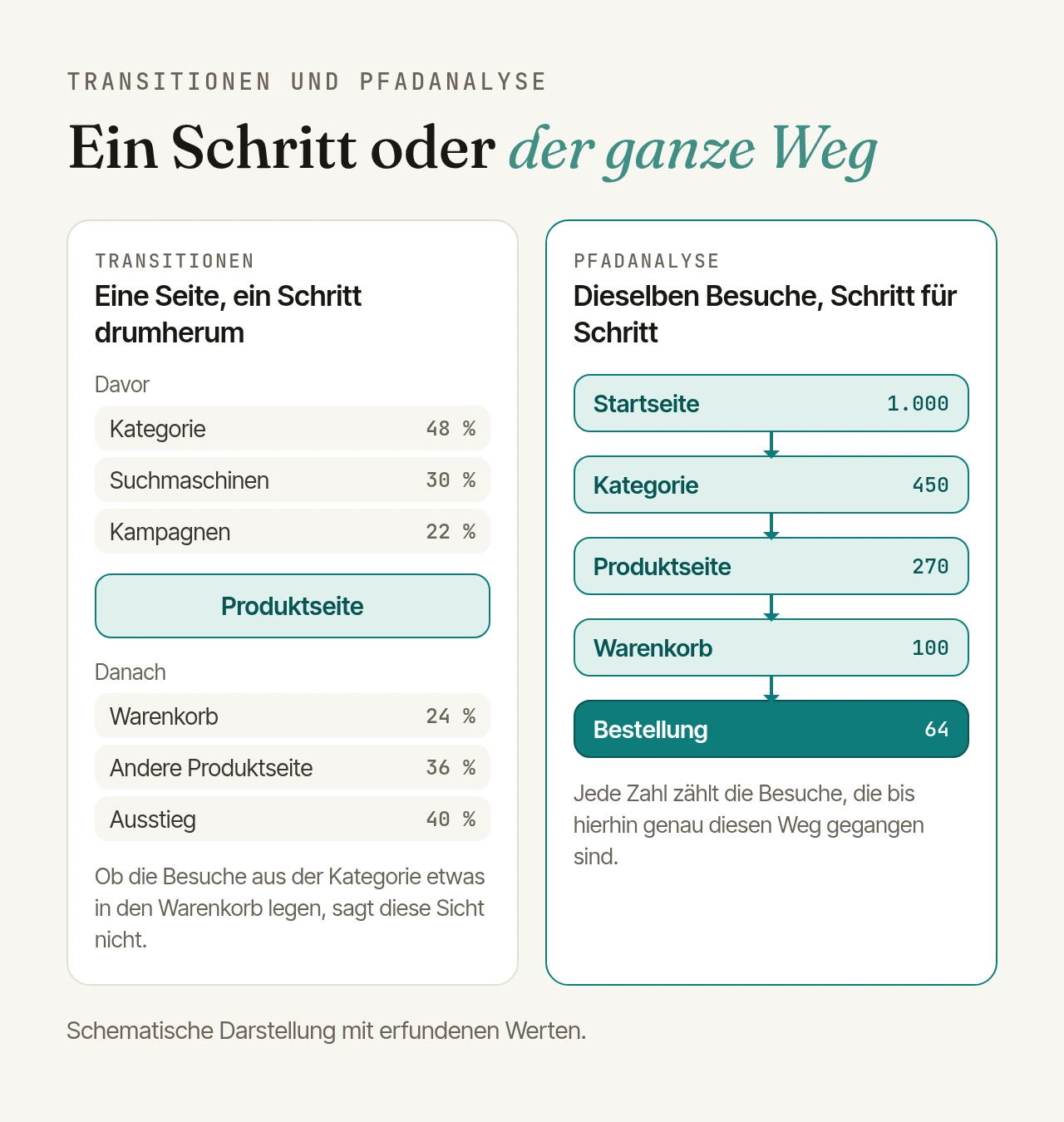
Einen Bericht, der dieselben Besuche über mehrere Schritte verfolgt und als Ganzes zeigt, bringt Matomo selbst nicht mit. Genau das ist eine Pfadanalyse.
Was eine Pfadanalyse zusätzlich zeigt#
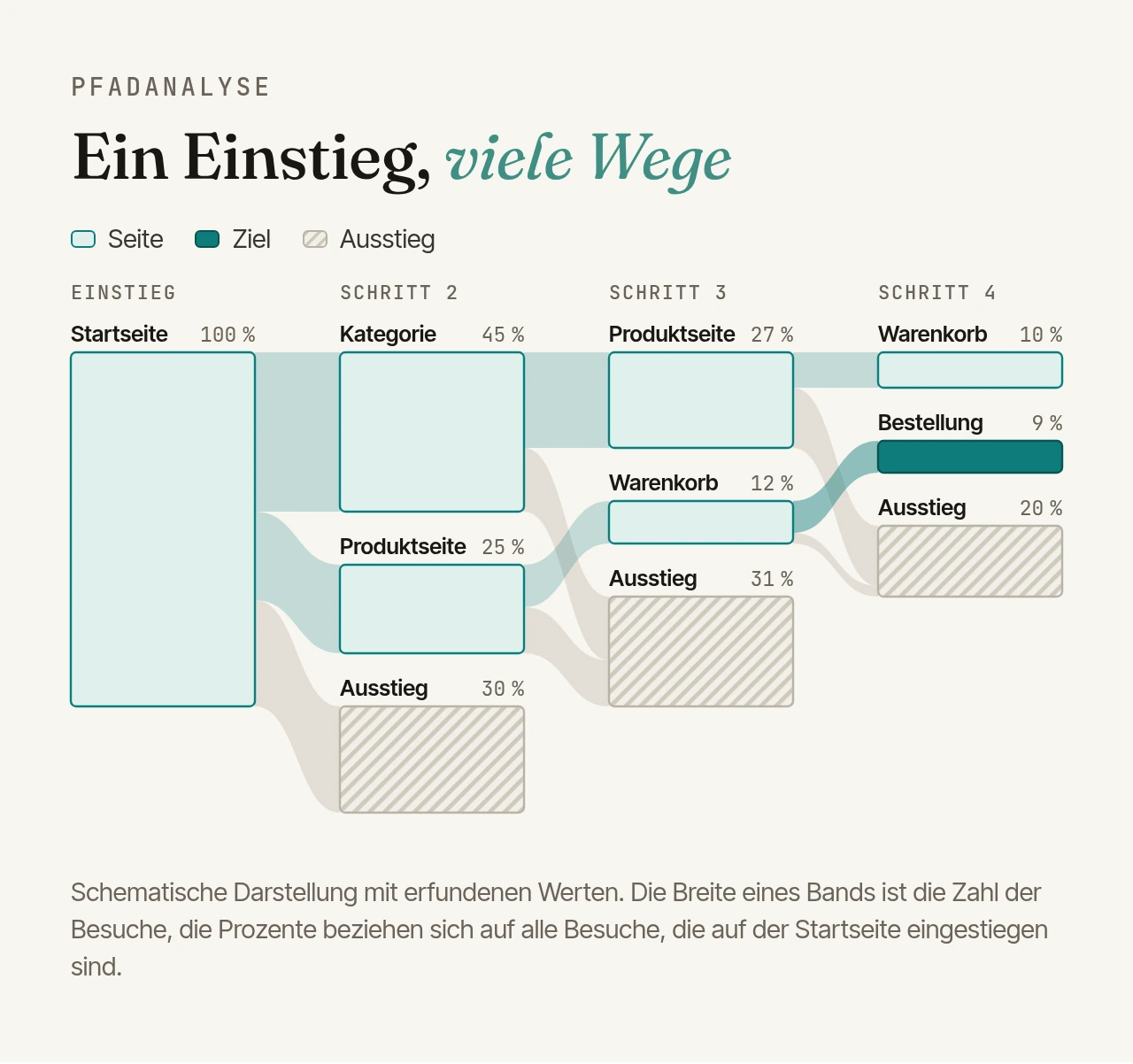
Eine Pfadanalyse fasst die Besuche zu Wegen zusammen und zählt, wie viele denselben Weg gegangen sind. Sie lässt sich in zwei Richtungen lesen:
- Vorwärts ab der Einstiegsseite: Was tun Besucher, nachdem sie angekommen sind? Wo gehen sie weiter, wo steigen sie aus?
- Rückwärts von einem Ziel: Was lag vor einer Bestellung, einer Anfrage oder einer Newsletter-Anmeldung?
Dargestellt wird das meist als Flussdiagramm (Sankey-Diagramm). Jede Spalte ist ein Schritt, jeder Kasten eine Seite, ein Ereignis oder ein Ziel, und die Breite der Bänder dazwischen entspricht der Zahl der Besuche. Breite Bänder sind die Hauptwege, ein großer Ausstieg nach einem Schritt zeigt, wo Besucher hängen bleiben.
Wer von Google Analytics 4 kommt, kennt das Prinzip aus der explorativen Pfadanalyse. Sie zeigt einen Baum, der entweder an einem Startpunkt beginnt oder von einem Endpunkt aus rückwärts läuft, aber nicht beides zugleich. Knoten können Ereignisnamen, Seitentitel, Seitenpfade sowie Bildschirmnamen und Bildschirmklassen sein. Je Schritt zeigt das Diagramm standardmäßig die fünf wichtigsten Knoten, mit „+ Mehr“ bis zu 20, den Rest fasst GA4 zusammen. Gezählt wird standardmäßig die Ereignisanzahl, wahlweise die Zahl der Nutzer.
Zwei Grenzen gelten für alle Explorationen in GA4: Sie arbeiten nur mit Ereignisdaten innerhalb der Aufbewahrungsfrist, in Standard-Properties 2 oder 14 Monate, und Abfragen, die mehr als 10 Millionen Ereignisse verarbeiten, können auf einer Stichprobe beruhen. Mehr zu diesen Grenzen steht in unserem Vergleich GA4 hat jetzt Dashboards: Ist Matomo noch die bessere Wahl?. Wer den Umstieg plant, findet die Schritte im Migrationsplan von GA4 zu Matomo.
Eine Pfadanalyse vorbereiten#
Ein Pfaddiagramm zeigt alles, was in den Daten steckt, auch das Rauschen. Ob es Antworten liefert, entscheidet sich vorher. Diese fünf Schritte gelten für jedes Werkzeug:
1. Zwei oder drei Fragen aufschreiben#
„Was machen unsere Besucher?“ ist keine Frage, die ein Diagramm beantwortet. „Wie viele Besuche, die auf einem Blogartikel einsteigen, klicken weiter in den Shop?“ ist eine. Aus der Frage folgt die Richtung (vorwärts ab Einstieg oder rückwärts vom Ziel), der Zeitraum und das Segment.
2. Seiten sinnvoll gruppieren#
Ohne Gruppierung ist jede Produktseite ein eigener Kasten. Bei 300 Produkten verteilen sich die Besuche auf 300 schmale Bänder, und die seltenen landen unter „(Andere)“. Mit einer Gruppe „Produktseite“ sehen Sie stattdessen, wie viele Besuche überhaupt eine Produktseite erreichen.
Entscheiden Sie zuerst, ob Seiten mit ihrer URL oder ihrem Seitentitel erscheinen. URLs sind stabil und lassen sich gut mit Mustern gruppieren, Titel sind lesbarer, wenn die URLs aus IDs bestehen. In VisitJourney besteht eine Gruppe aus einem regulären Ausdruck und einem Label:
| Muster | Label | Wirkung |
|---|---|---|
^/produkte/ |
Produktseite | Alle Produktseiten werden ein Eintrag. |
^/blog/.+ |
Blogartikel | Alle Artikel werden ein Eintrag, die Übersicht /blog bleibt für sich. |
^shop\.example\.com/ |
Shop | Alle Seiten einer zweiten Domain, die in derselben Website erfasst wird. |
Ein Muster, das mit ^/ beginnt, gilt für den Pfad der Seite. Alle anderen gelten für die URL ohne Protokoll und ohne „www.“. Groß- und Kleinschreibung spielt keine Rolle, und die erste passende Regel benennt die Seite. Spezielle Regeln gehören deshalb nach oben. Erscheinen Seiten mit ihrem Titel, gelten die Muster für den Titel, nicht für die URL.
3. Die richtigen Ereignisse auswählen#
Ereignisse machen Pfade aussagekräftiger, wenn sie für den Weg zählen: ein gestartetes Video, ein Produktkonfigurator, die Schritte eines Formulars. Scroll-Ereignisse oder technische Ereignisse würden dagegen jeden Pfad in viele kleine Schritte zerlegen. Wählen Sie wenige Ereigniskategorien aus und lassen Sie den Rest weg.
4. Ziele sauber definieren#
Ein Ziel zählt in Matomo standardmäßig einmal pro Besuch. Mit der Option Erlauben, dass das Ziel mehr als einmal pro Besuch erreicht werden kann zählt jede Konversion einzeln, etwa bei mehreren Downloads. Für die Pfade vor einem Ziel macht das einen Unterschied: Jede Konversion hat dann ihren eigenen Weg. Prüfen Sie außerdem, ob ein Ziel wirklich das meint, was Sie auswerten wollen. „Seite /danke aufgerufen“ zählt auch, wer die Danke-Seite in einem späteren Besuch erneut aufruft, etwa über ein Lesezeichen.
5. Daten bereinigen#
Bot-Besuche bestehen oft aus einer einzigen Seite. In einer Pfadanalyse blähen sie die Ausstiege gleich nach dem Einstieg auf, und der Hauptweg sieht schwächer aus, als er ist. Welche Werkzeuge Matomo selbst gegen Spam-Traffic bietet, steht in unserem Beitrag GA4-Hostname-Filter: Allowlist gegen Spam-Traffic, und wie Matomo das löst. Unser Plugin TrackingSpamScore hält Bot-Traffic aus neuen Daten heraus, mit dem kostenlosen DeleteVisitsFilter löschen Sie bereits erfasste Bot-Besuche.
Pfadanalyse mit VisitJourney#
VisitJourney ist eines unserer Plugins für Matomo und ergänzt die Berichte unter Verhalten › Besuchspfade um zwei Sichten: Pfade ab Einstieg und Wege zum Ziel. Seitenansichten, ausgewählte Ereignisse und Ziele sind darin gleichwertige Schritte. Die Pfade berechnet Matomos Archivierung, nicht das Öffnen des Berichts, zusätzlicher Tracking-Code ist nicht nötig. Das Plugin braucht Matomo 5.12 oder neuer. Die Screenshots zeigen einen fiktiven Outdoor-Shop mit erfundenen Daten.
Pfade ab Einstieg#
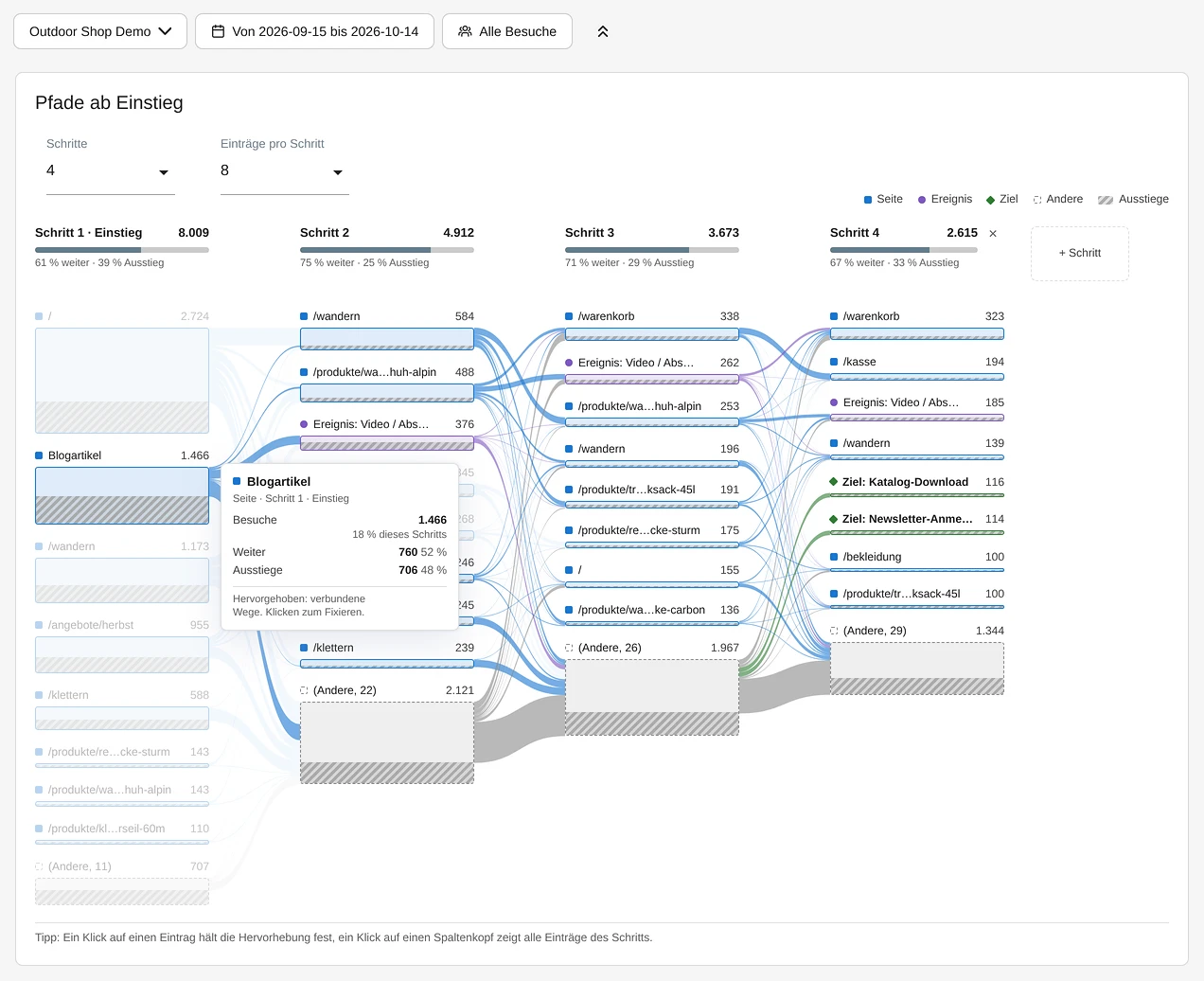
Jede Spalte ist ein Schritt, der Kopf nennt die Summe der Besuche und den Anteil, der weitergeht oder aussteigt. Der schraffierte Teil jedes Eintrags sind die Ausstiege. Mit Schritte und Einträge pro Schritt (5 bis 50) stellen Sie ein, wie viel das Diagramm zeigt.
Zeigen Sie auf einen Eintrag, werden alle verbundenen Wege hervorgehoben. Ein Klick hält die Hervorhebung fest, Esc oder ein Klick daneben löst sie wieder. Im Beispiel steigen 1.466 Besuche auf einem Blogartikel ein, gut die Hälfte klickt weiter. Ein Klick auf einen Spaltenkopf zeigt alle Einträge dieses Schritts, nicht nur die im Diagramm, bis zu 500 auf dem Bildschirm. Der Export liefert alle als CSV-Datei. „(Andere, 22)“ fasst die 22 selteneren Einträge eines Schritts zusammen.
Wege zum Ziel#
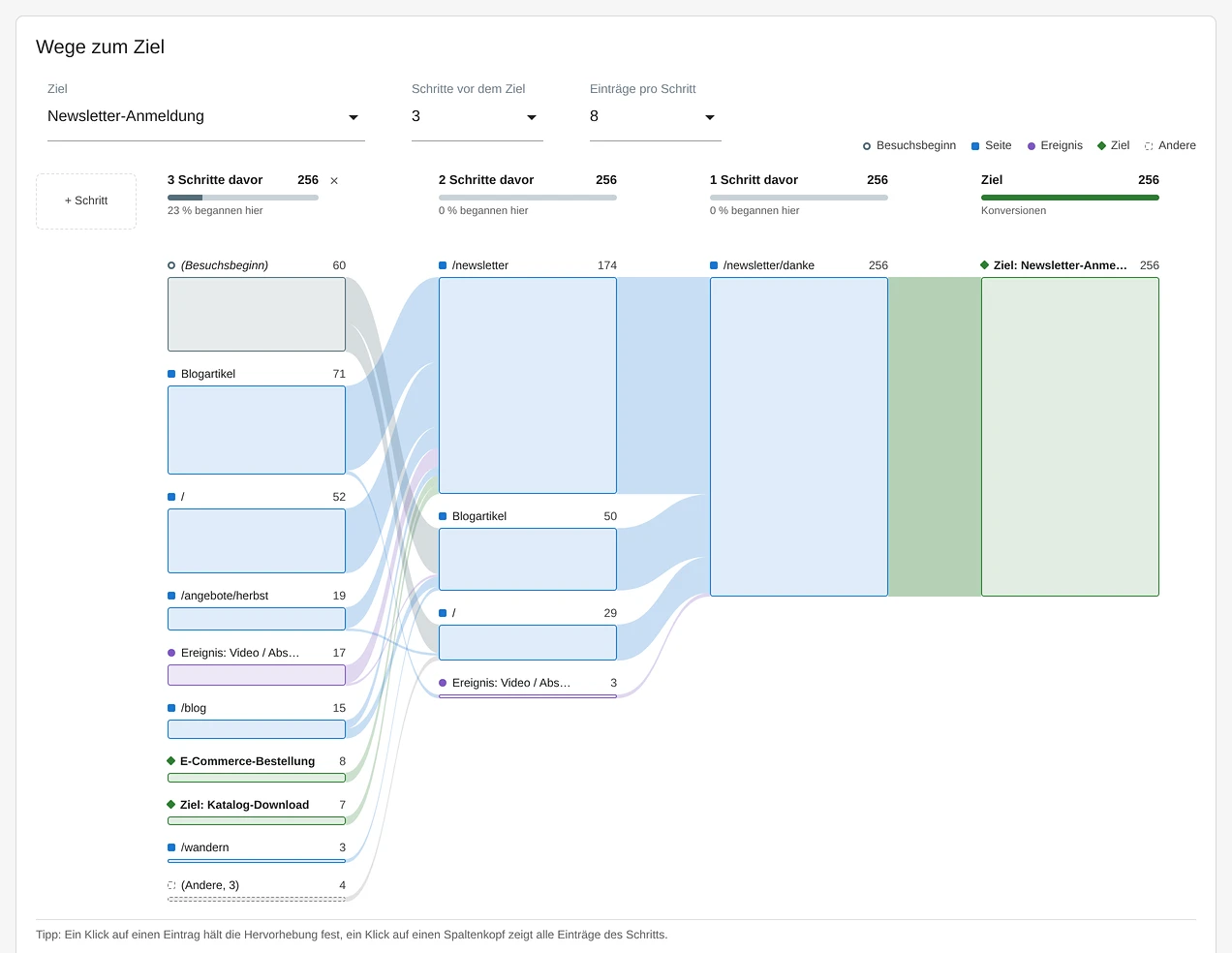
Wege zum Ziel liest sich von rechts nach links: rechts das Ziel mit seinen Konversionen, links davon 1 Schritt davor, 2 Schritte davor und so weiter. „(Besuchsbeginn)“ heißt: Davor gab es in diesem Besuch keinen Schritt, der Eintrag rechts daneben ist die Einstiegsseite. Im Beispiel steht er bei 60 der 256 Anmeldungen drei Schritte vor dem Ziel, der Spaltenkopf zeigt dafür 23 % „begannen hier“. Diese Besuche stiegen direkt auf der Seite /newsletter, einem Blogartikel oder der Startseite ein und meldeten sich zwei Schritte später an. Blogartikel stehen in beiden Spalten weit oben, für diesen Shop ist der Blog also ein wichtiger Zubringer zur Anmeldung.
Bei mehreren Zielen wählen Sie oben das Ziel aus, ab acht Zielen mit Suchfeld. Bei Websites mit E-Commerce steht die Bestellung ganz oben. Dasselbe Diagramm steht zusätzlich auf der Seite jedes Ziels und für Bestellungen unter E-Commerce › Übersicht.
Top-Sequenzen#
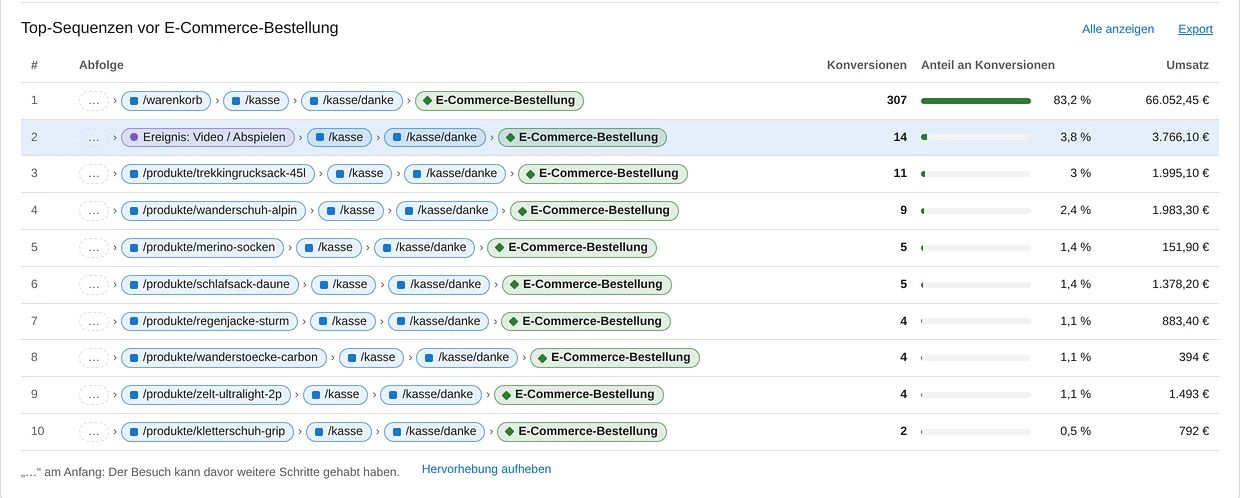
Unter dem Diagramm stehen die häufigsten Abfolgen vor dem Ziel mit Konversionen, Anteil und Umsatz. Zehn Zeilen sind sichtbar, Alle anzeigen zeigt bis zu 100. Ein Klick auf eine Zeile hebt genau diesen Weg im Diagramm hervor. „…“ am Anfang einer Sequenz heißt: Der Besuch kann davor weitere Schritte gehabt haben.
Das Beispiel zeigt auch eine typische Falle: Der Shop erfasst die Bestellung auf der Danke-Seite, deshalb stehen in fast jeder Sequenz zuletzt Kasse und Danke-Seite. Aufschlussreich sind die Schritte davor. Stellen Sie Schritte vor dem Ziel dafür höher ein, oder gruppieren Sie die Kassenseiten mit einer Regel zu einem Eintrag.
Im Dashboard und mit Segmenten#
Beide Sichten gibt es als Widget. Jedes Widget behält sein eigenes Ziel, seine Schritte und Einträge, so stehen etwa die Wege zur Kontaktanfrage und zur Bestellung nebeneinander. Zwei bis drei Schritte passen in eine Dashboard-Spalte mit halber Breite.
Pfade gibt es für Segmente, die Matomo vorab verarbeitet. Im Segment-Editor ist das die Einstellung Segmentierte Berichte werden im Voraus verarbeitet, die einen Cronjob für die Archivierung voraussetzt. Mit einem solchen Segment zeigt VisitJourney nur die Wege einer Kampagne, eines Landes oder, mit unserem Plugin ChannelGrouping, eines Ihrer Marketing-Kanäle. Mehr Beispiele stehen in den Einsatzbeispielen Besucherwege vom Einstieg an auswerten und, für Ziele, Conversion-Pfade in Matomo.
Ergebnisse richtig lesen#
- Ein Pfad je Besuch. Jeder Pfad beschreibt einen Besuch. Kommt jemand morgen wieder und bestellt dann, sind das zwei Pfade. Wege über mehrere Besuche verbindet VisitJourney nicht.
- Was gezählt wird. Pfade ab Einstieg zählen Besuche, und zwar am Tag ihrer letzten Aktion wie Besucher › Übersicht. Wege zum Ziel zählen Konversionen an ihrem eigenen Tag wie die Zielberichte. Woche, Monat und Jahr sind die Summe ihrer Tage.
- Gleiche Schritte hintereinander zählen als einer. Wer eine Seite neu lädt, verlängert den Pfad nicht.
- „(Andere)“ fasst seltene Einträge zusammen. Steht unter dem Diagramm Seltene Pfade zusammengefasst, hat schon die Archivierung seltene Pfade gebündelt, damit die Archive klein bleiben.
- Kleine Zahlen schwanken. 14 Bestellungen über ein Video sind ein Hinweis, kein Beweis. Wählen Sie einen längeren Zeitraum, bevor Sie Seiten umbauen, und denken Sie daran: Ein häufiger Weg zeigt einen Zusammenhang, nicht die Ursache.
- Nach einer Regeländerung berechnet der nächste Archivierungslauf standardmäßig die letzten 30 Tage neu, Wochen, Monate und Jahre eingeschlossen. Ältere Zeiträume markieren Sie mit dem Befehl, den das Plugin nach dem Speichern anzeigt, etwa
./console core:invalidate-report-data --sites=1 --dates=2026-01-01,2026-09-30 --plugin=FeinwerkVisitJourney, die Archivierung erledigt den Rest. Neu berechnen lässt sich nur, wofür Matomo die Rohdaten noch hat. Wie Invalidierung und Archivierung zusammenspielen, erklärt unser Beitrag Matomo-Archivierung: Wenn Berichte fehlen, hängen oder sich ändern.
Typische Fragen und wo Sie hinsehen#
| Frage | Sicht | Einstellung |
|---|---|---|
| Wohin geht es nach der Startseite? | Pfade ab Einstieg, Schritt 2 | Einträge pro Schritt 8 oder mehr |
| Was tun Besucher einer Kampagne nach der Landingpage? | Pfade ab Einstieg | vorab verarbeitetes Kampagnen-Segment |
| Wie kommen Käufer von der Produktseite in den Warenkorb? | Wege zum Ziel, E-Commerce-Bestellung | Regel ^/produkte/ als „Produktseite“ |
| Führen Blogartikel zur Newsletter-Anmeldung? | Wege zum Ziel, Newsletter-Ziel | Regel ^/blog/.+ als „Blogartikel“ |
| Was lesen Interessenten vor einer Anfrage? | Wege zum Ziel, Top-Sequenzen | Ziel für die Kontaktanfrage |
Checkliste für Ihre erste Pfadanalyse#
- Zwei oder drei konkrete Fragen notiert, mit Richtung und Zeitraum.
- URL oder Seitentitel gewählt, Produkt-, Kategorie- und Artikelseiten gruppiert.
- Nur die Ereigniskategorien freigegeben, die für den Weg zählen.
- Ziele geprüft: einmal oder mehrmals pro Besuch, richtige Danke-Seite.
- Bot-Traffic ausgeschlossen oder gelöscht.
- Segmente, die Sie auswerten wollen, auf „vorab verarbeitet“ gestellt.
- Nach Änderungen ältere Zeiträume neu berechnet.
- Ergebnisse über einen ausreichend langen Zeitraum gelesen, bevor Sie umbauen.